Objetivo
Esse documento tem o objetivo de apresentar de forma simples a emissão de notas fiscais no sistema Bling ERP.
Emissão de nota fiscal pelo Pedido de Vendas:
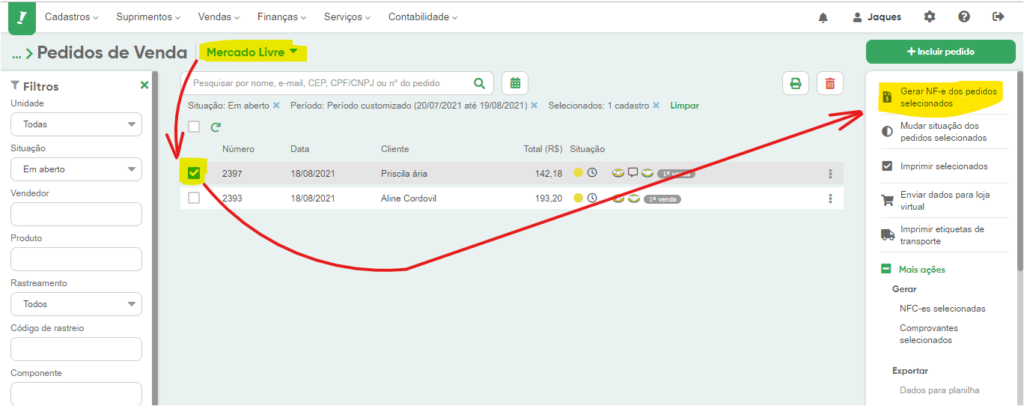
Vá para Pedido de Vendas através de menu: Vendas -> Pedidos de Vendas.
Por padrão, o sistema retornará apenas pedidos com status “Em Aberto”.
Filtre e marque os pedidos que deseja emitir as notas fiscais.
Depois que os pedidos forem marcados, clique no botão “Gerar NF-e dos pedidos selecionados” posicionado no canto superior direito.
Valide a informação da quantidade de Pedidos selecionados e confirme no botão “SIM”.
O sistema mostrará o processo em execução e depois levará para a tela de Notas Fiscais. Neste momento a Nota já foi transmitida para a SEFAZ e já está com status “Autorizada”.
Caso o Estoque não tenha sido lançado, clique na linha da NF no botão de ações (3 pontinhos) e depois no botão “Lançar Estoque”, Escolha o Depósito “Físico” e o processo está encerrado.
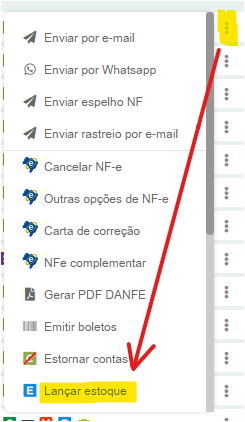
Se desejar imprimir a DANFE, no mesmo botão de ações (3 pontinhos) você pode clicar no botão “Gerar PDF DANFE”.
Pontos à considerar
- Alguns marketplaces enviam o pedido com o nome do cliente “estranho”.
Exemplo: “José Laércio Macarini Junior (juniormacarini)“. Quando isso acontecer, altere o cadastro antes de prosseguir com a emissão da nota fiscal, o nome do cliente deve fica assim: “José Laércio Macarini Junior“.
Para alterar direto do pedido, clique no botão de edição dentro do campo com o nome do cliente. Altere e salve. - Confira se a forma de pagamento inserida condiz com o Marketplace que originou o pedido. Isso impactará diretamente nas rotinas financeiras.